
Tạo Google Maps cho cửa hàng là việc đầu tiên mọi chủ kinh doanh có địa điểm nên làm. Đây là cách miễn phí để khách tìm thấy bạn khi gõ “gần đây” trên điện thoại, và cũng là điều kiện bắt buộc nếu sau này bạn muốn chạy quảng cáo Google Maps.
Thực chất, “tạo Google Maps” là tạo Hồ sơ doanh nghiệp trên Google (Google Business Profile). Hồ sơ này hiển thị trên cả Google Maps và Google Tìm kiếm. Bài viết hướng dẫn bạn từng bước, kèm những lưu ý giúp hồ sơ được duyệt nhanh và trông chuyên nghiệp ngay từ đầu.
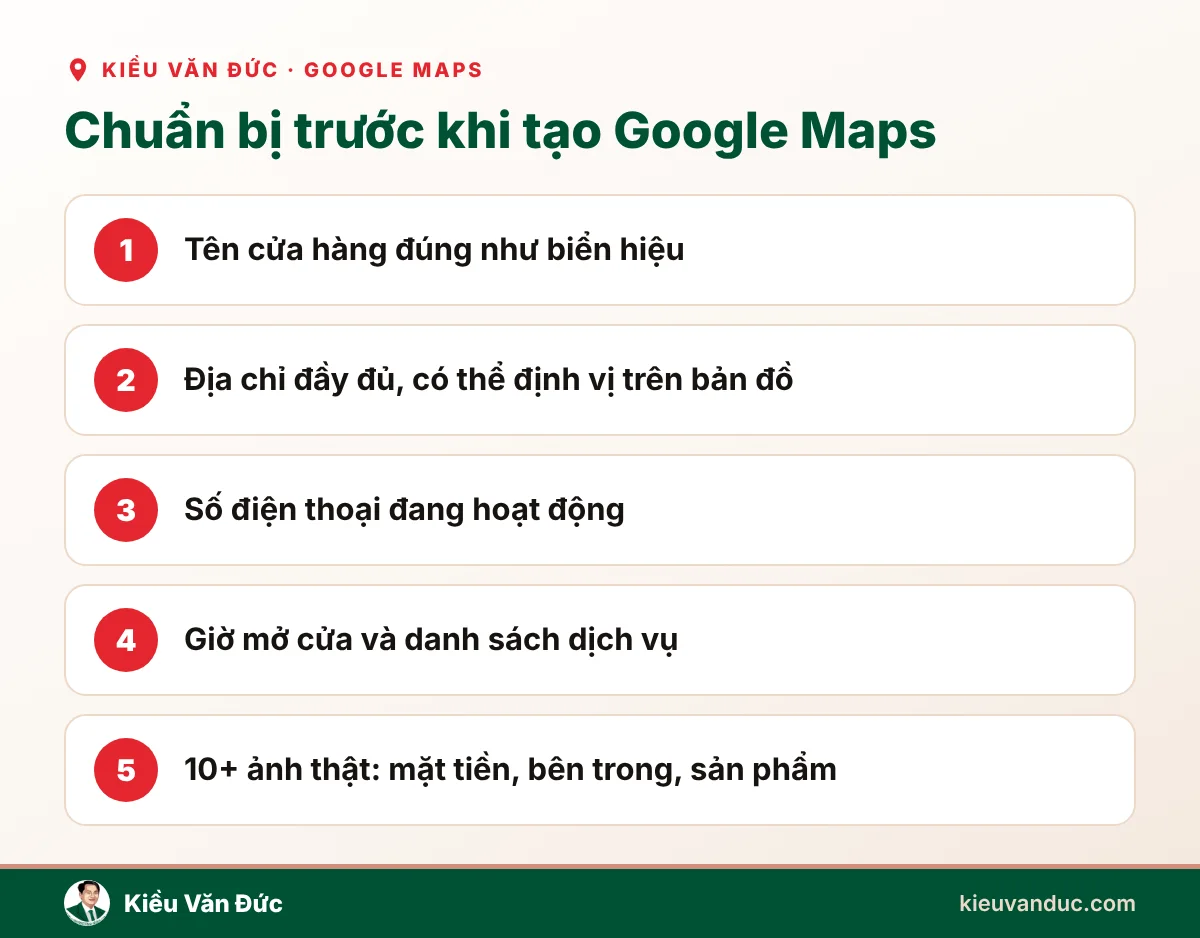
Chuẩn bị gì trước khi tạo Google Maps?
Chuẩn bị kỹ giúp bạn điền một lần là xong, tránh sửa đi sửa lại khiến hồ sơ bị xem xét lại:
- Một tài khoản Google (Gmail) do chính chủ cửa hàng quản lý. Đừng dùng email của nhân viên hay người làm dịch vụ, vì khi họ nghỉ, bạn có thể mất quyền quản lý.
- Tên cửa hàng đúng như trên biển hiệu, giấy phép. Không nhồi thêm từ khóa như “Spa ABC trị mụn giá rẻ số 1”.
- Địa chỉ đầy đủ gồm số nhà, ngõ, đường, phường, quận, tỉnh.
- Số điện thoại đang hoạt động, nên là số cố định của cửa hàng.
- Giờ mở cửa, danh sách sản phẩm và dịch vụ chính.
- Ảnh thật: mặt tiền có biển hiệu, không gian bên trong, sản phẩm, đội ngũ.
Các bước tạo Google Maps cho cửa hàng
Bước 1: Truy cập Google Business Profile
Vào trang business.google.com bằng tài khoản Google của bạn, chọn Quản lý ngay. Bạn cũng có thể mở ứng dụng Google Maps, bấm vào ảnh đại diện và chọn mục thêm doanh nghiệp.
Bước 2: Nhập tên doanh nghiệp
Gõ tên cửa hàng. Nếu Google gợi ý một địa điểm trùng tên đã tồn tại, hãy kiểm tra kỹ: có thể cửa hàng của bạn đã được ai đó thêm lên bản đồ trước. Khi đó bạn chọn địa điểm có sẵn và yêu cầu quyền sở hữu thay vì tạo mới, tránh hồ sơ trùng lặp.
Bước 3: Chọn danh mục chính
Đây là bước quan trọng nhất cho khả năng hiển thị. Danh mục chính cho Google biết bạn kinh doanh gì. Hãy chọn danh mục cụ thể nhất có thể, ví dụ “Phòng khám nha khoa” thay vì “Phòng khám”, “Spa chăm sóc da mặt” thay vì chỉ “Spa”. Sau khi tạo xong, bạn có thể thêm vài danh mục phụ.
Bước 4: Thêm địa chỉ và ghim vị trí
Chọn có địa điểm khách có thể ghé thăm, nhập địa chỉ và kéo ghim trên bản đồ đến đúng cửa ra vào. Nhiều người bỏ qua bước kéo ghim, dẫn đến khách được chỉ đường tới nhầm ngõ.
Nếu bạn phục vụ tại nhà khách (thợ sửa điện lạnh, dọn dẹp, cứu hộ xe), bạn có thể ẩn địa chỉ và thiết lập khu vực phục vụ thay thế.
Bước 5: Nhập số điện thoại và website
Số điện thoại phải trùng với số trên biển hiệu và website. Nếu chưa có website, bạn có thể bỏ trống và bổ sung sau. Một trang web đơn giản có nút gọi, Zalo, chỉ đường sẽ giúp khách tin tưởng hơn.
Bước 6: Xác minh hồ sơ
Google cần xác nhận bạn đúng là chủ cửa hàng. Tùy trường hợp, bạn sẽ được yêu cầu quay video cửa hàng, nhận mã qua điện thoại hoặc email, hoặc nhận bưu thiếp. Chi tiết từng cách và cách xử lý khi bị lỗi có trong bài hướng dẫn xác minh Google Maps.
Bước 7: Hoàn thiện hồ sơ
Sau khi xác minh, hãy điền đầy đủ mọi mục có thể:
- Giờ mở cửa và giờ đặc biệt vào ngày lễ, Tết.
- Mô tả doanh nghiệp tối đa 750 ký tự: bạn là ai, phục vụ gì, điểm khác biệt. Viết tự nhiên, có từ khóa nhưng không nhồi nhét.
- Sản phẩm, dịch vụ kèm giá nếu có.
- Thuộc tính như có chỗ đỗ xe, thanh toán thẻ, phù hợp trẻ em.
- Ảnh: logo, ảnh bìa, mặt tiền, bên trong, sản phẩm, đội ngũ. Hồ sơ có nhiều ảnh thật thường được khách bấm xem và gọi nhiều hơn.
Những lỗi khiến hồ sơ Google Maps bị từ chối hoặc bị đình chỉ
- Nhồi từ khóa vào tên: “Nha khoa X – niềng răng giá rẻ uy tín nhất”. Google có thể buộc sửa tên hoặc đình chỉ hồ sơ.
- Dùng địa chỉ ảo: văn phòng ảo, hộp thư, địa chỉ không có biển hiệu.
- Tạo nhiều hồ sơ cho cùng một địa điểm để chiếm nhiều vị trí trên bản đồ.
- Thông tin không khớp: tên, địa chỉ, số điện thoại khác nhau giữa biển hiệu, hồ sơ và website.
- Sửa thông tin quá nhiều lần liên tục ngay sau khi tạo.
Nếu không may bị đình chỉ, xem bài Google Maps bị đình chỉ: nguyên nhân và cách khôi phục.
Sau khi tạo xong, làm gì để có khách từ Google Maps?
Tạo hồ sơ mới chỉ là bắt đầu. Để hồ sơ hiện lên khi khách tìm “gần đây”, bạn cần duy trì:
- Xin đánh giá từ khách thật đều đặn và trả lời mọi đánh giá. Xem cách làm trong bài cách tăng đánh giá 5 sao trên Google Maps.
- Đăng bài cập nhật: ưu đãi, sản phẩm mới, sự kiện, ít nhất mỗi tuần một lần.
- Bổ sung ảnh mới mỗi tháng.
- Trả lời câu hỏi khách đặt trên hồ sơ.
Muốn có khách nhanh hơn trong lúc hồ sơ đang xây dựng uy tín, bạn có thể kết hợp quảng cáo Google Maps để hiển thị nổi bật ngay từ những ngày đầu.
Câu hỏi thường gặp
Tạo Google Maps có mất phí không?
Không. Tạo và quản lý Hồ sơ doanh nghiệp trên Google hoàn toàn miễn phí. Bạn chỉ mất phí nếu chạy quảng cáo hoặc thuê đơn vị làm hộ.
Bao lâu thì cửa hàng hiện trên Google Maps?
Sau khi xác minh thành công, hồ sơ thường hiển thị trong vài ngày. Một số trường hợp Google cần xem xét thêm có thể mất 1–3 tuần.
Một người có quản lý được nhiều cửa hàng không?
Được. Một tài khoản có thể quản lý nhiều địa điểm, mỗi địa điểm là một hồ sơ riêng với địa chỉ thật riêng.
Tôi không rành công nghệ, có thể nhờ làm hộ không?
Có. Gói Tạo và tối ưu Google Maps của AI Kiều hỗ trợ trọn từ tạo hồ sơ, hướng dẫn xác minh đến điền thông tin chuẩn. Hồ sơ vẫn đứng tên chủ cửa hàng để bạn toàn quyền quản lý.
Kết luận
Chỉ mất 15–20 phút để tạo Google Maps cho cửa hàng, nhưng làm đúng ngay từ đầu giúp bạn tránh được rất nhiều rắc rối về sau. Hãy dùng thông tin thật, chọn đúng danh mục, thêm ảnh đẹp và duy trì đánh giá đều đặn. Nếu muốn biết hồ sơ của bạn đang thiếu gì so với đối thủ, hãy nhận bản kiểm tra miễn phí bên dưới.
Nhận bản kiểm tra Google Maps miễn phí
Gửi tên cửa hàng, chuyên gia AI Kiều sẽ kiểm tra hồ sơ Google Maps của bạn so với đối thủ gần nhất và gợi ý cách có thêm khách. Kết quả gửi qua Zalo trong 24 giờ.