Bạn đã tạo xong Hồ sơ doanh nghiệp trên Google nhưng cửa hàng vẫn chưa hiện trên bản đồ? Rất có thể hồ sơ chưa được xác minh. Xác minh là bước Google dùng để chắc chắn bạn đúng là chủ doanh nghiệp và doanh nghiệp có thật tại địa chỉ đã khai báo. Chưa xác minh thì hồ sơ không hiển thị đầy đủ, không quản lý được đánh giá và cũng không thể dùng cho quảng cáo Google Maps.
Bài viết này tổng hợp các cách xác minh Google Maps phổ biến, cách làm đúng để được duyệt nhanh và hướng xử lý khi bị từ chối.
Vì sao Google bắt buộc xác minh?
Google Maps là nơi hàng triệu người tin tưởng để tìm địa điểm. Nếu ai cũng có thể tạo hồ sơ tùy ý, bản đồ sẽ đầy cửa hàng ma, số điện thoại lừa đảo, địa chỉ giả. Quy trình xác minh giúp:
- Ngăn người lạ giả mạo hoặc chiếm hồ sơ của bạn.
- Bảo đảm khách được chỉ đường tới đúng địa điểm có thật.
- Giúp hồ sơ của bạn được tin cậy và hiển thị tốt hơn.
Các cách xác minh Google Maps hiện nay
Google tự quyết định bạn được dùng cách nào dựa trên loại hình kinh doanh, khu vực và lịch sử hồ sơ. Bạn có thể thấy một hoặc nhiều lựa chọn sau:
1. Xác minh bằng video
Đây là cách phổ biến nhất hiện nay. Bạn quay một đoạn video ngắn chứng minh cửa hàng có thật và bạn có quyền quản lý. Video được tải lên ngay trong ứng dụng hoặc trang quản lý hồ sơ và Google sẽ xem xét trong vài ngày.
2. Xác minh qua điện thoại hoặc tin nhắn
Google gọi hoặc nhắn mã xác minh tới số điện thoại của doanh nghiệp. Bạn nhập mã là hoàn tất. Cách này nhanh nhưng không phải hồ sơ nào cũng được cung cấp.
3. Xác minh qua email
Mã được gửi tới email, thường áp dụng khi email có tên miền trùng với website doanh nghiệp.
4. Xác minh bằng bưu thiếp
Google gửi bưu thiếp có mã tới địa chỉ cửa hàng. Thời gian nhận có thể lâu. Trong lúc chờ, đừng sửa tên, địa chỉ hay danh mục vì có thể làm mã bị vô hiệu.
5. Xác minh tức thì
Nếu bạn đã xác minh website với Google Search Console bằng cùng tài khoản, đôi khi hồ sơ được xác minh ngay mà không cần thêm bước nào.
Hướng dẫn quay video xác minh Google Maps đúng yêu cầu
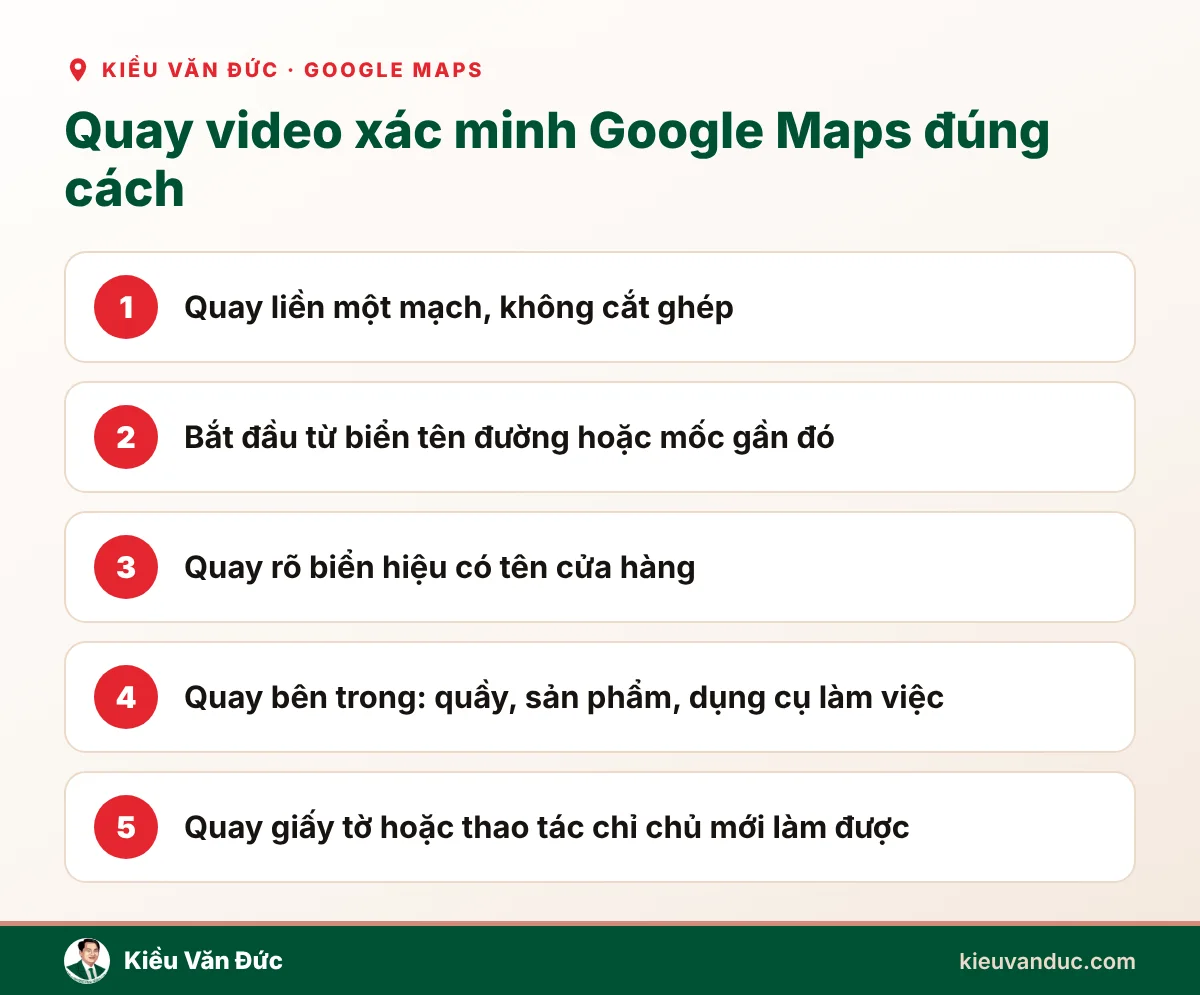
Phần lớn trường hợp bị từ chối là do video không thể hiện đủ bằng chứng. Hãy quay theo trình tự sau:
- Quay liền một mạch, không cắt ghép, không chèn nhạc, không dùng ảnh tĩnh.
- Bắt đầu từ bên ngoài: biển tên đường, số nhà hoặc một cửa hàng, mốc dễ nhận biết gần đó để chứng minh vị trí.
- Quay rõ biển hiệu có tên cửa hàng trùng với tên trên hồ sơ.
- Đi vào bên trong: quầy thu ngân, sản phẩm, máy móc, dụng cụ làm việc, đồng phục nhân viên.
- Chứng minh quyền quản lý: mở khóa cửa, mở máy tính tiền, mở tủ hàng, hoặc quay giấy phép kinh doanh. Không cần quay rõ thông tin nhạy cảm.
Video nên dài khoảng 30 giây đến 2 phút, quay ban ngày, đủ sáng, cầm máy chắc tay.
Nguyên nhân xác minh Google Maps thất bại
- Không có biển hiệu hoặc biển hiệu khác tên trên hồ sơ.
- Địa chỉ không khớp: ghim trên bản đồ sai vị trí, hoặc địa chỉ là nhà riêng không có dấu hiệu kinh doanh.
- Tên hồ sơ bị nhồi từ khóa, không giống tên thật.
- Video thiếu bằng chứng về vị trí hoặc quyền quản lý.
- Loại hình kinh doanh nhạy cảm như sửa khóa, cứu hộ, dịch vụ tài chính thường bị kiểm tra kỹ hơn.
- Hồ sơ trùng lặp với một địa điểm đã có sẵn.
Xử lý khi xác minh mãi không được
Kiểm tra lại toàn bộ thông tin
So tên, địa chỉ, số điện thoại trên hồ sơ với biển hiệu và giấy tờ. Sửa ghim bản đồ cho đúng cửa ra vào. Bỏ các từ khóa thừa trong tên.
Quay lại video tốt hơn
Phần lớn trường hợp được duyệt ở lần thứ hai khi video rõ ràng hơn: có biển hiệu, có mốc vị trí, có thao tác chứng minh quyền quản lý.
Kiểm tra hồ sơ trùng
Tìm tên cửa hàng trên Google Maps. Nếu đã có một hồ sơ do người khác tạo, hãy dùng chức năng yêu cầu quyền sở hữu thay vì tạo hồ sơ mới.
Liên hệ hỗ trợ của Google Business Profile
Nếu đã làm đúng mà vẫn bị từ chối, bạn có thể gửi yêu cầu hỗ trợ trong trang quản lý hồ sơ, kèm ảnh biển hiệu, giấy phép kinh doanh và hóa đơn điện nước có địa chỉ cửa hàng.
Sau khi xác minh xong cần làm gì?
Đừng dừng lại ở bước xác minh. Hãy hoàn thiện hồ sơ theo hướng dẫn trong bài cách tạo Google Maps cho cửa hàng, sau đó tập trung vào đánh giá và hình ảnh để cửa hàng hiện lên cao hơn khi khách tìm “gần đây”. Tham khảo 7 cách đưa cửa hàng lên đầu Google Maps.
Một lưu ý quan trọng: hãy thêm ít nhất một người quản lý dự phòng (ví dụ email thứ hai của chủ cửa hàng). Nếu mất quyền truy cập email chính, bạn vẫn giữ được hồ sơ.
Câu hỏi thường gặp
Xác minh Google Maps mất bao lâu?
Xác minh qua điện thoại, email gần như tức thì. Xác minh bằng video thường được xem xét trong vài ngày, đôi khi đến 1–2 tuần. Bưu thiếp có thể lâu hơn tùy bưu điện.
Kinh doanh tại nhà có xác minh được không?
Được, nếu bạn thật sự đón khách tại nhà và có dấu hiệu kinh doanh rõ ràng. Nếu bạn đến tận nơi phục vụ khách, hãy ẩn địa chỉ và khai báo khu vực phục vụ.
Đổi địa chỉ có phải xác minh lại không?
Thường là có. Khi chuyển cửa hàng, hãy cập nhật địa chỉ mới và chuẩn bị xác minh lại để tránh hồ sơ bị tạm ẩn.
Kết luận
Xác minh Google Maps không khó nếu thông tin của bạn thật và khớp nhau ở mọi nơi. Chuẩn bị biển hiệu rõ ràng, quay video đủ bằng chứng và kiên nhẫn chờ duyệt. Nếu bạn đã thử nhiều lần không được, đội ngũ AI Kiều có thể kiểm tra nguyên nhân và hướng dẫn bạn xác minh lại.
Nhận bản kiểm tra Google Maps miễn phí
Gửi tên cửa hàng, chuyên gia AI Kiều sẽ kiểm tra hồ sơ Google Maps của bạn so với đối thủ gần nhất và gợi ý cách có thêm khách. Kết quả gửi qua Zalo trong 24 giờ.